Rider - Tips
目次
Tips
どこでも検索 (Search Everywhere)
ショートカットキーは、 Shift 2回 もしくは Ctrl + ,。
使い方は以下を参考に。
- どこでも検索 | JetBrains Rider ドキュメント
- 【Rider】Shiftを2回押すことで"どこでも検索(Search Everywhere)"というあらゆるものを検索できる検索ボックスを開く - はなちるのマイノート
スコープとファイルカラー
検索ダイアログ一般
Ctrl + Shift + F (複数ファイル内検索)や Shift 2回 (どこでも検索)で表示される検索ダイアログについて。
主な検索範囲は以下のような感じ。

- ソリューション
- ソリューションに含まれるファイル。「非ソリューション項目を含める」にチェックを入れるとLibraryやobjなども含まれる。
- プロジェクト
- 特定のプロジェクト配下。
- ディレクトリ
- 特定のディレクトリ配下。
- スコープ
- すべての場所
- 上記ソリューションの「非ソリューション項目を含める」にチェックしたときと同じ。
- ソリューション
- 上記ソリューションの「非ソリューション項目を含める」にチェックしなかったときと同じ。
- プロジェクトとライブラリ
- Libraryやobjの配下が含まれる。すべての場所と同じかも?
- 最近表示したファイル
- 最近変更したファイル
- 開いているファイル
- その他
- 独自に定義したスコープ内。
- すべての場所
注意が必要なのは、ヘッダーバーに「◯◯以上」一致と出力されている場合、検索結果がすべて表示しきれていない。さらに、この画面では表示される結果や並び順も変動する。 「◯◯以上」と言われず件数が断言されている場合はすべて表示されているものと思われる。
「◯◯以上」一致の場合は、ダイアログ右下の「検索ウィンドウで開く」をクリックすると、検索ウィンドウに完全な検索結果が表示される。

検索対象に含まれるのはインデックスが作成されているものとなる。 「インデックスなし」となっている場合、いくら検索しても結果に含まれないので注意すること。
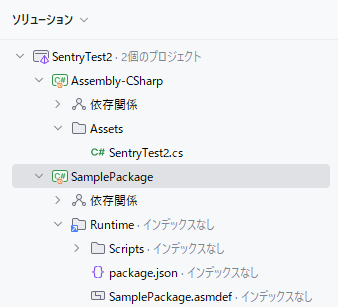
インデックスの作成や停止のコマンドは、エクスプローラーでプロジェクトやフォルダ、ファイルを右クリックするとツール内に表示される。
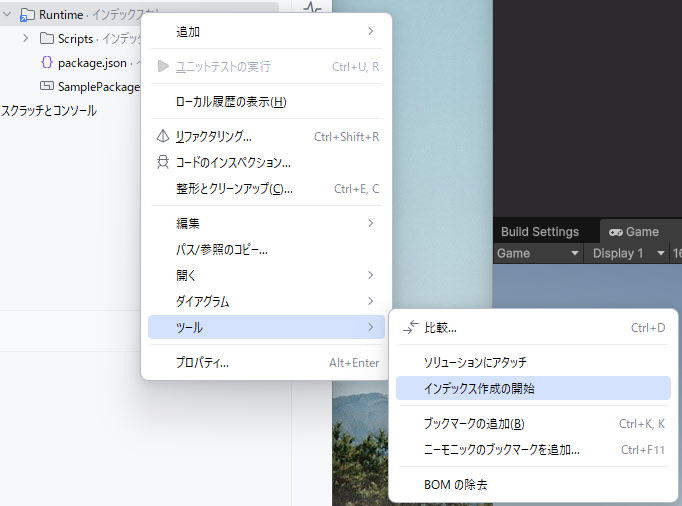
このコマンドは注意が必要で、プロジェクトやフォルダ、ファイルごとに設定を保持しているせいか、コマンドを実行しても上手く切り替わらないことが多い。
「1回目のコマンドでフォルダ配下の各要素が持ってるフラグを消して、2回目で作成を開始する」みたいな?挙動をしている。停止する時は3回位実行しないと反映されない。
個別に設定してると理由(わけ)がわからなくなって混乱するのでかなり危険である。 プロジェクトを指定した設定はいじらず、ルートフォルダに対してだけ実行するのが無難な気がする。
スコープ(Scope)
外部アセットや、サブプロジェクトをUPMで読み込んでいたりすると、検索する際にターゲットを絞れず余計な結果がノイズにのることがある。そんな時に便利なのがスコープの定義。
検索ダイアログの一番右にあるタブが「スコープ」。
「すべての場所」のプルダウンを開くと定義したスコープが選べる。デフォルトでは未定義なので選択するものがない。 隣りにある「…」もしくは設定から、外観&振る舞い > スコープ でスコープの設定画面を開ける。

「+」ボタンから定義を追加する。

インデックスを追加していなければデフォルトだとUnityプロジェクトのフォルダ配下が表示されている。

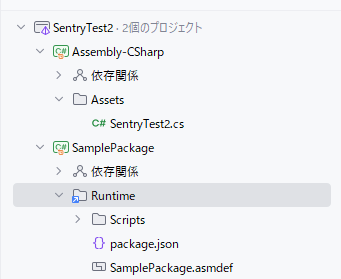
SamplePackageのRuntimeフォルダのインデックスを追加すると次のような表示になる。

スコープに含めるディレクトリを選択して、「再帰的に含める」を押せば「パターン」に設定される。 ここでも注意が必要で、インデックスを追加した場合のトップのディレクトリはパターンで表現できない。同じ階層に同じディレクトリ名(例えばAssets)がいると出し別けれない。
以下では、Runtime を選択して「再帰的に含める」を押したのに、パターンが file:*/ になって SentryTest2 まで含まれている。

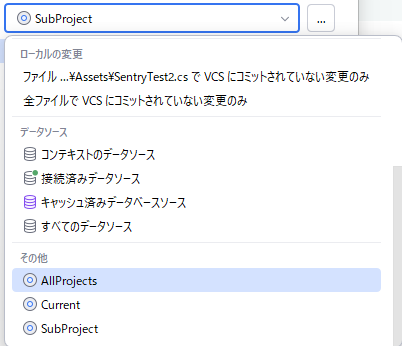
登録しておくと便利そうなスコープは以下の通り。

- Current
- 現在Unityプロジェクト
file:Assets//*
- SubProject
- インデックスで追加したサブプロジェクト(ディレクトリ)のみを含む
- AllProjects
- 上記のCurrentとSubProjectをすべて含む
これで検索する時にスコープのプルダウンで選べるようになる。
ファイルカラー
設定で、外観&振る舞い > ファイルカラー からスコープに色を設定できる。

追加ボタンを押すと、次のようなスコープに対して設定できる。色が選べるように見えるが、どれを選択してもパレットが出てきてゼロから色を選択することになるのでバグってそう。

「エディタータブで使用する」をチェックすると開いているタブに対して、「プロジェクトビューで使用する」をチェックするとエクスプローラーや検索ダイアログなどに対して、色が表示されるようになる。 検索ダイアログだけ設定することができない、検索結果ウィンドウには反映されない、など、かゆい所がかゆい使い勝手かもしれない。。

使い所
検索ダイアログの表示に関しては以下の設定ができる。デフォルトだと、最近使用したファイルと機械学習によって出力が変化する。
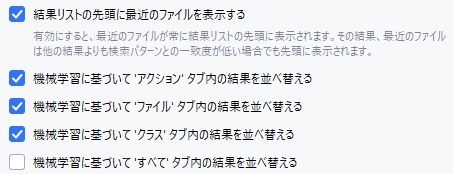
また検索ダイアログでは、結果の一覧にディレクトリやプロジェクトなどが表示されないし、フィルタもできないので結構不便である。
そこで「プログラムを調査する」など、検索を長時間使い続ける場面では、いちいち設定を弄る必要はあるもののスコープと色付けが有効である。 以下のようにスコープ毎に色が分かれるので、ぱっとみてどこのスコープのファイルか一目瞭然になる。

